Bezahlen von Angeboten & erstellen der neuen Ownership
Abschluss angenommener Kauf- oder Leihangebote für deine Anchor
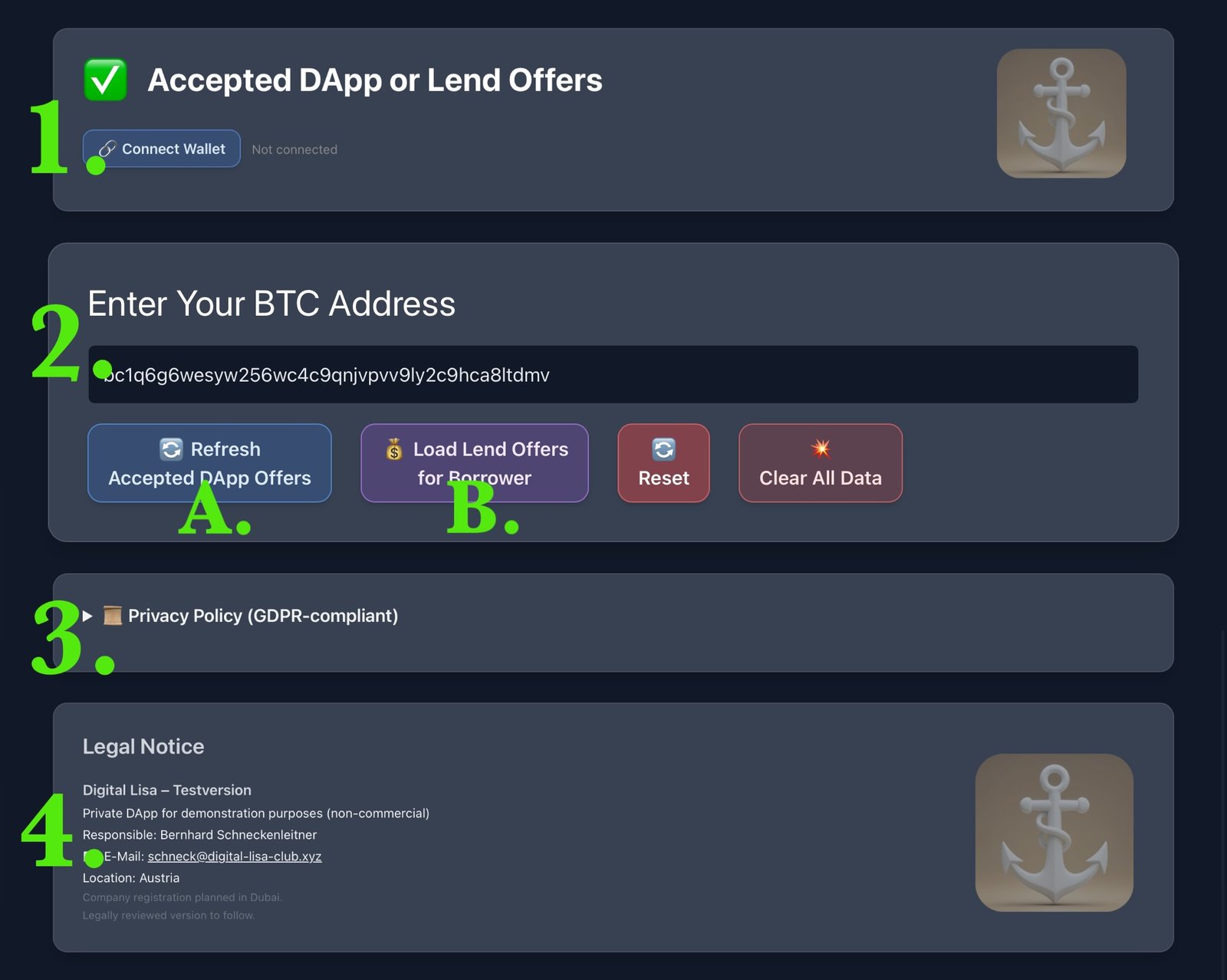
In dieser App kannst du akzeptierte Angebote bezahlen und die neue Ownership erstellen. Die UI besteht aus folgenden Cards:
| Nr. | Card | Beschreibung |
|---|---|---|
| 1 | Header Card | App-Titel, AnchorVerse Logo, Wallet-Connect Button |
| 2 | Enter Your BTC Address Card | BTC-Adresse eingeben, Load DApp oder Lend Offers |
| 3 | Privacy Policy & Legal Notice | Datenschutzbestimmungen & Rechtliche Hinweise |
👉 Klicke auf eine Zeile in der Tabelle, um zur entsprechenden Detail-Card zu springen.
Klicken zum Vergrößern
Diese DApps fragen direkt von arweave.net die Daten ab.
Diese DApps rufen die benötigten Daten vom AnchorVerse Gateway ab.
TX auf Arweave der DApp:
XXXXXXXXXXXxxxXXXXXxxXXXXX
HASH der DApp:
Xxxxxyyxyyyyxxxxxyyxxxxxxyyxxx
Die Header Card ist der Einstiegspunkt in die App.
Komponenten:
Bei Enter Your BTC Address geben sie die Adresse ein mit welcher sie ein Offer getätigt haben.
Mit dem Button A. oder B. können sie prüfen ob ein DApp Offer oder ein Lend Offer angenommen wurde.
Sollte mal eine Anzeige nicht korrekt sein Klicken sie den Clear All Data Button und laden sie die Seite neu.
Mit dem Reset Button können sie geladenen Offer zurücksetzen ohne das ihre Adresse gelöscht wird aus dem Eingabefeld.
Refresh Accepted DApp Offers
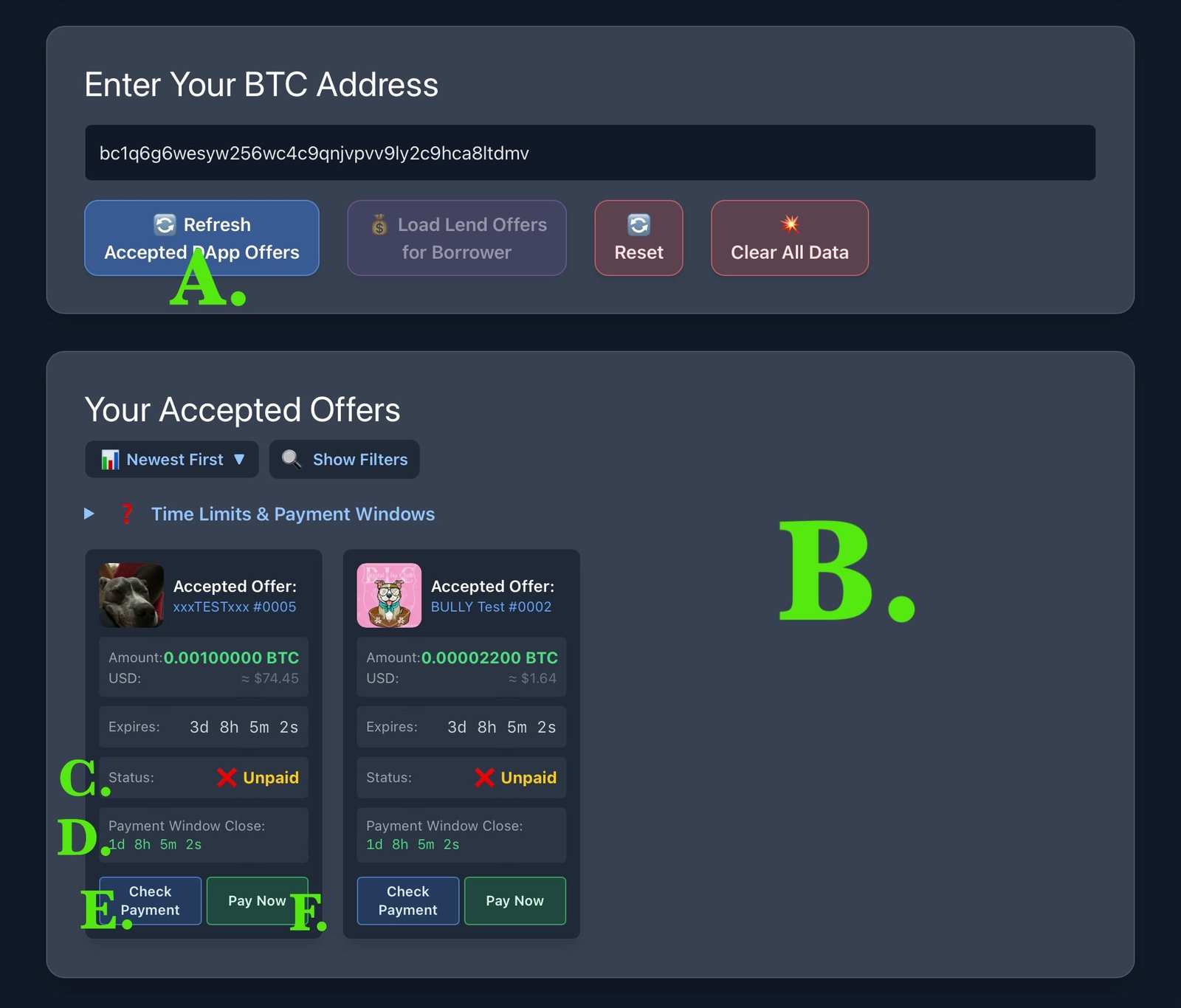
Mit Button A. Refresh Accepted DApp Offers sehen sie ob eines ihrer DApp Offer Angenommen wurde.
Wenn hier (B.) eine Card erscheint ist das der Fall.
C. Zeigt ihnen den Status. Im Aktuellen Fall ist dieser noch nicht bezahlt.
D. Zeigt ihnen wann das Payment Window schliesst.
Ein Payment Window schliesst 48 bevor der Lock / Accepted zu dem Offer Endet und stellt ein Sicherheitszeitraum dar damit die Zahlung im BTC noch live gehen kann.
Es ist wichtig das sie die FEE für die BTC Transaktion hoch genug stellen damit ihre Transaktion/Zahlung auch verarbeitet wird bevor der Lock dazu endet.
Wenn der Lock / Accepted vorher endet können sie keine Ownership mehr uploaden!
Nehmen sie die Zahlung also schnellstmöglich vor wenn ein Besitzer ein Offer akzeptiert und stellen sie ausreichend Fee für die Transaktion ein.
Nach dem senden der Transaktion wird Empfohlen die Zahlung immer wieder zu überprüfen.
Nutzen sie dazu den Button E.
Wenn eine Zahlung/Transaktion 3/3 Bestätigungen in der BTC Blockchain hat, erscheint auf der Card ein Create Ownership Button.
Mit diesem können sie dann automatisiert ihre neue Ownership Uploaden.
Sobald diese auf Arweave Live ist der Besitz an sie übertragen und der Anchor ihrer Adresse zugeordnet.
Mit dem Button F. kommen sie zur Zahlungsaufforderung.
Wichtig sind 3 Dinge die sie immer beachten müssen:
🎬 Detailbeschreibung im Video
Klicken zum Vergrößern
Load Lend Offers for Borrower
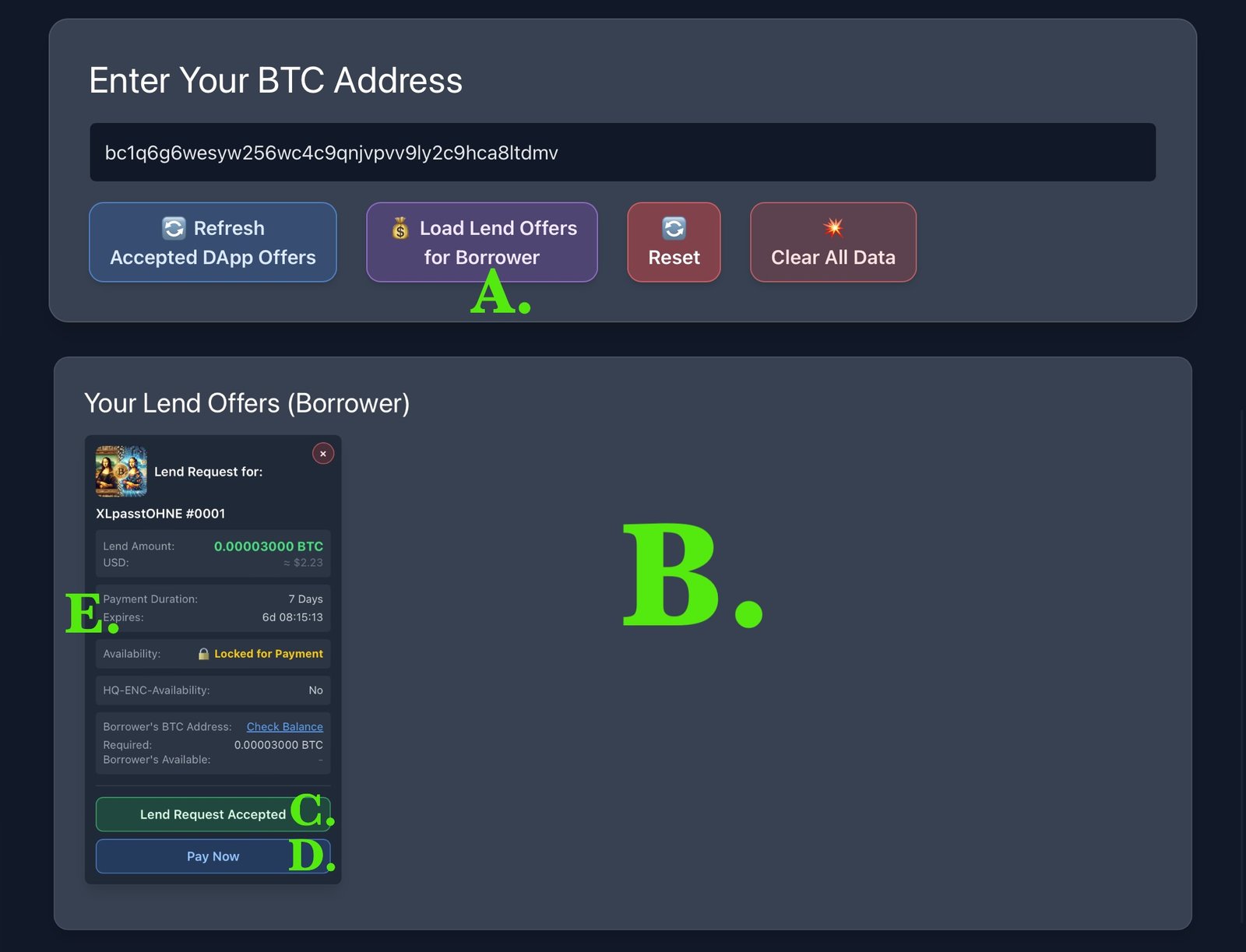
Mit Button A. Load Lend Offers for Borrower sehen sie ob eines ihrer Lend Offer Angenommen wurde.
Wenn hier (B.) eine Card erscheint ist das der Fall.
Der Info Button C. zeigt ihnen ob ihr Lend Request bis jetzt nur Locked wurde vom Besitzer oder auch Accepted.
Im Beispielbild sehen sie Lend Request Accepted.
Dadurch erscheint auch der Pay Now Button D. zum Bezahlen.
Bei E. auf der Card sehen sie wie lange das Payment Duration ingesamt dauert und wann es abläuft.
24 Stunden bevor es abläuft bekommen sie auch nochmal eine Warnung wenn sie Pay Now klicken.
ES WIRD DRINGEND DAVON ABGERATEN IN DEN LETZTEN 24 STUNDEN EINE ZAHLUNG ZU MACHEN!!!
Eine Zahlung muss mit 3 Bestätigungen in der BTC Blockchain sein um als gültig gewertet zu werden!
Es muss ausserdem wieder mindestens der Betrag der ausgemacht wurde im Offer bezahlt werden. Also stellen sie sicher das die Fee nicht vom gesendeten Betrag abgezogen wird.
Weiters muss die komplette Zahlung wieder von der richtigen Adresse an die richtige Adresse gehen.
Finden sie alle Details dazu in den FAQ
🎬 Detailbeschreibung im Video
Klicken zum Vergrößern
📝 Zweck
⚠️ Wichtig