Auf der Seite kann ein Nutzer seine Anchors sehen und die Offers, die dazu erhalten hat. Lend-Offers oder DApp/Kauf-Offers. Er kann die Offers annehmen, wenn ihm eines zusagt.
Prüfe eingehende Angebote für deine Anchors und entscheide, welche du akzeptieren möchtest
💰 Review Assets & Offers – Übersicht
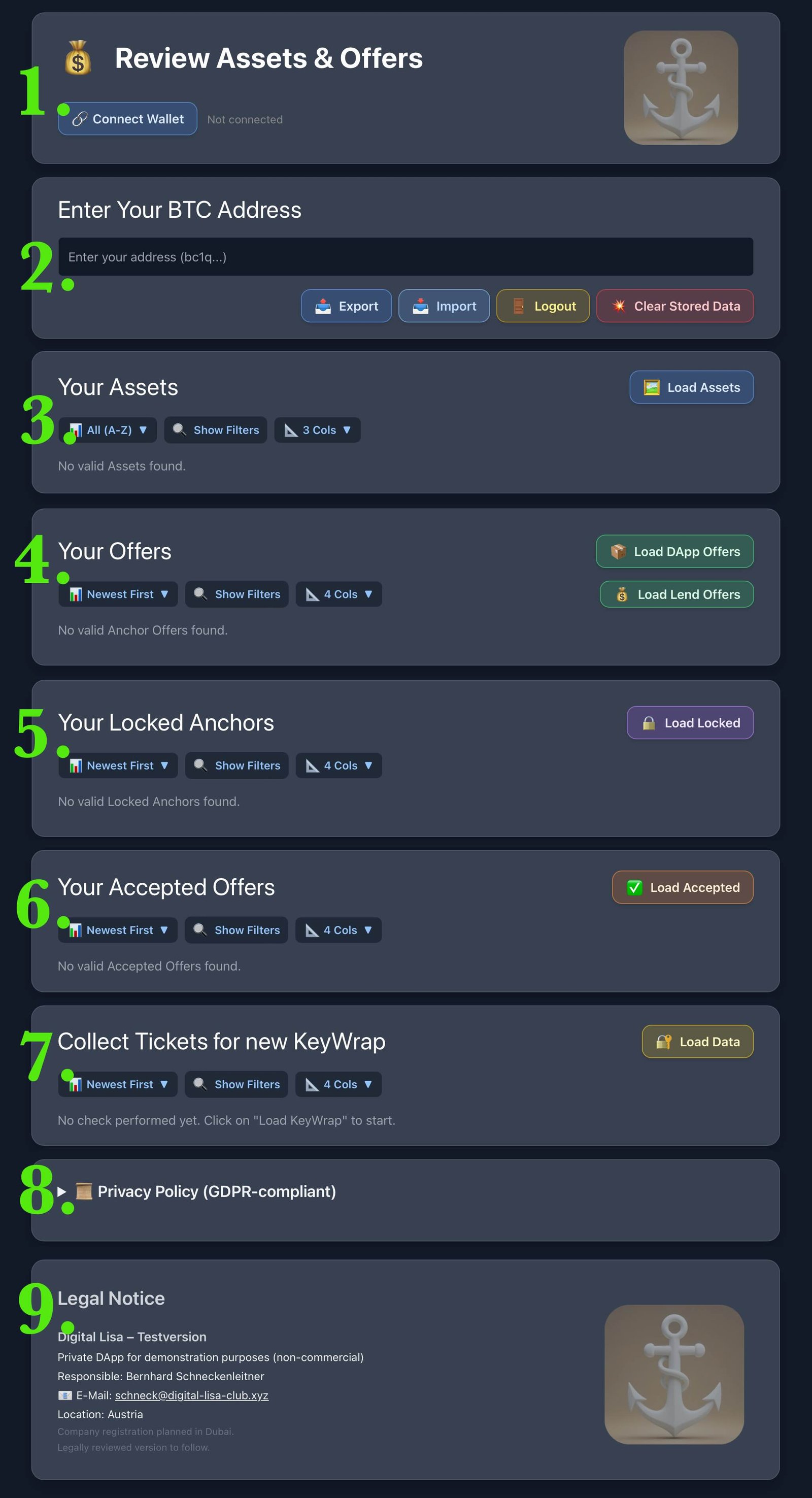
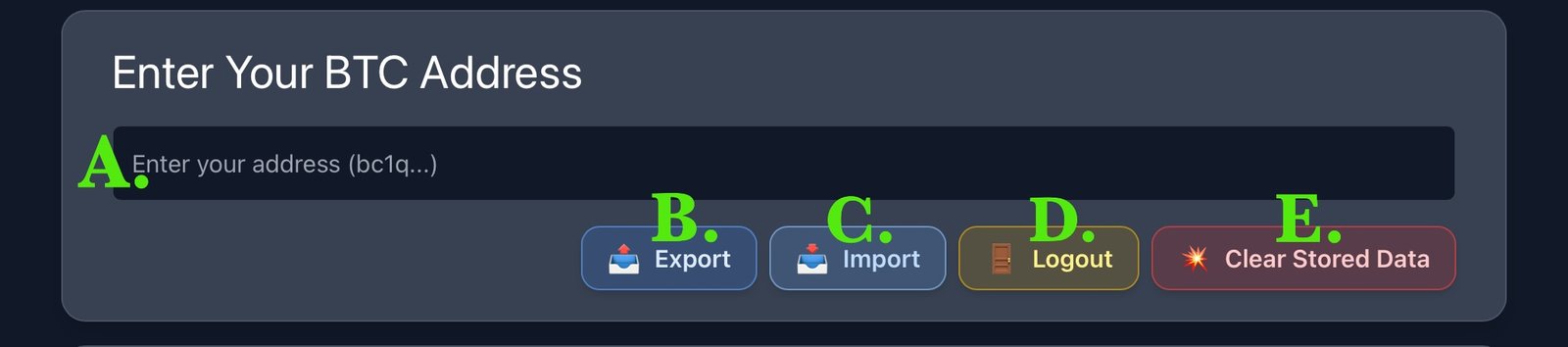
In dieser App kannst deine Anchor sehen und die Kaufangebote oder Leihangebote dazu sehen, annehmen und verwalten. Die UI besteht aus folgenden Cards:
Auf der Load Offers card kann man alle Kaufanfragen und Leihanfragen sehen.
Angebotstypen
DApp Offers sind Kaufanfragen wenn jemand einen Anchor von dir kaufen will
Lend Offer sind Leihanfragen
Funktion
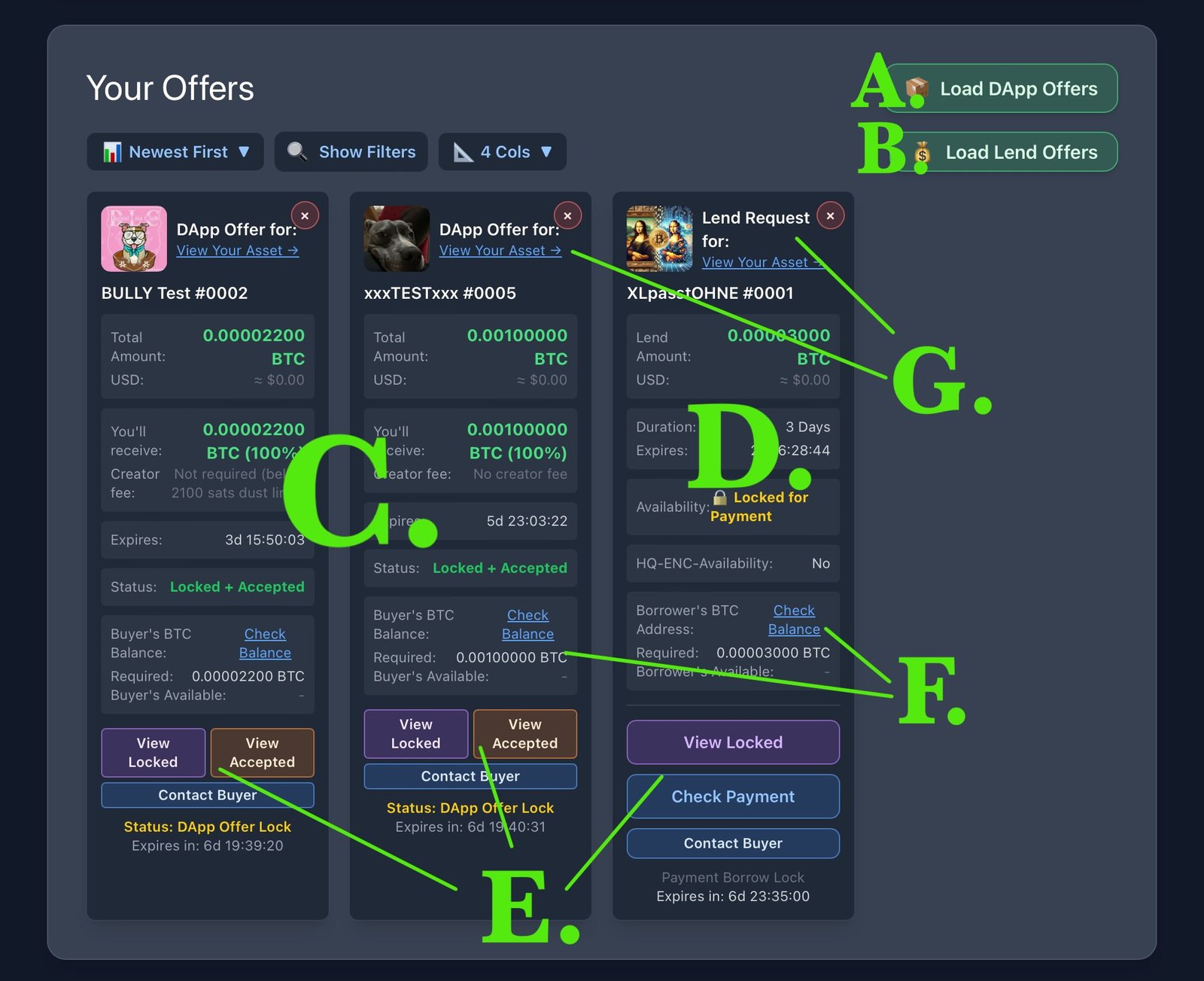
MitA.Load DApp Offers Button werden die Kaufanfragen geladen
und mitB.Load Lend Offers die Leihanfragen
📊 Übersicht
BeiC.sehen sie 2 Kaufanfragen
D.ist eine Leihanfrage
Am leichtesten zu unterscheiden ist das durch die KennzeichnungG.
Wenn sie auf View Your Asset klicken (ebenfalls bei G.) wird das Asset gezeigt zu dem das Offer gehört
🔘 Dynamische Buttons
E.sind die Dynamischen Buttons der Offer Cards. Diese ändern sich je nach Status
💰 Balance Check
Wenn sie zb mehrere Offer zu einem Anchor haben und entscheiden wollen wem sie den Anchor verkaufen dann empfiehlt es sich mit demF.Check Balance Button zu prüfen ob der Käuferinteressent überhaupt das nötige BTC auf seinem Wallet hat
Wenn er nicht genug oder kein BTC hat heisst das nicht das er nicht kauft. Viele Käufer zahlen BTC erst auf ihre Adresse ein wenn das Offer angenommen wurde um dann zu bezahlen
Wenn jedoch bereits BTC auf der Adresse ist zeigt das eher dass das Offer seriös gemeint ist
🔍 Offer Modal
Mit einem klick auf eine offer card öffnet sich ein modal zum offer das ihnen alle Details zeigt
🎬 Auch hierzu finden sie mehr informationen in dem Detailvideo
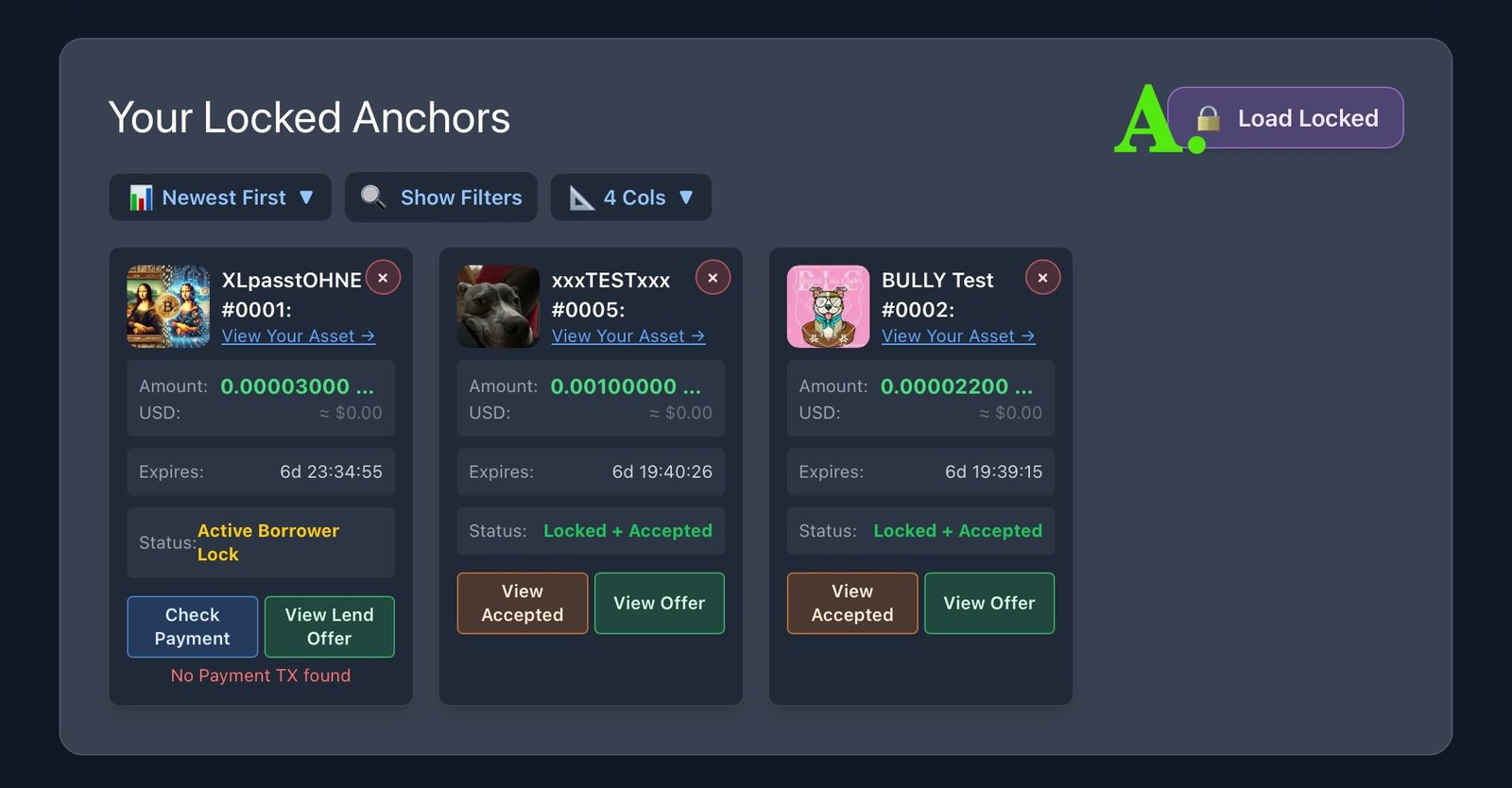
Locked anchors sind wie der Name schon verrät, Anchors die gelocked sind.
Wichtig
Ist ein Anchor gelocked kann man ihn nicht anderweitig verkaufen oder den Besitz übertragen
Dann ist nur das möglich wozu er gelocked wurde
Das ist wichtig und nötig um Betrug vorzubeugen
🔒 Lock-Arten
💱 Verkauf & Leihen
DApp Offer Lock hat den Status Locked oder Locked + Accepted
Wenn sie zu einem Lend offer einen lock erstellen weil sie den Anchor verleihen wollen ist der Status Active Borrower Lock
Der läuft entweder so lange wie sie den lock gemacht haben - wenn der Lend-Offer Ersteller danach nicht bezahlt oder wenn er bezahlt bis Ende der Lend Duration
Die Infos dazu finden sie im Modal wenn sie die Lock Card klicken
🏛️ Staking & Marktplatz
Es gibt auch Stake Locks wenn sie ihr Asset gestaked haben
Oder einen Official Marketplace Lock wenn sie den Anchor über den offiziellen AnchorVerse Marktplatz gelistet haben
🔄 Ownership Transfer
Des weiteren gibt es einen Intent Lock der 24 Stunden läuft. Das bedeutet das der Anchor mittler Change Ownership Transfer an einen neuen Besitzer oder Adresse übergeht
🔮 Zukunft
Weiter Lock Typen können noch kommen
Funktion
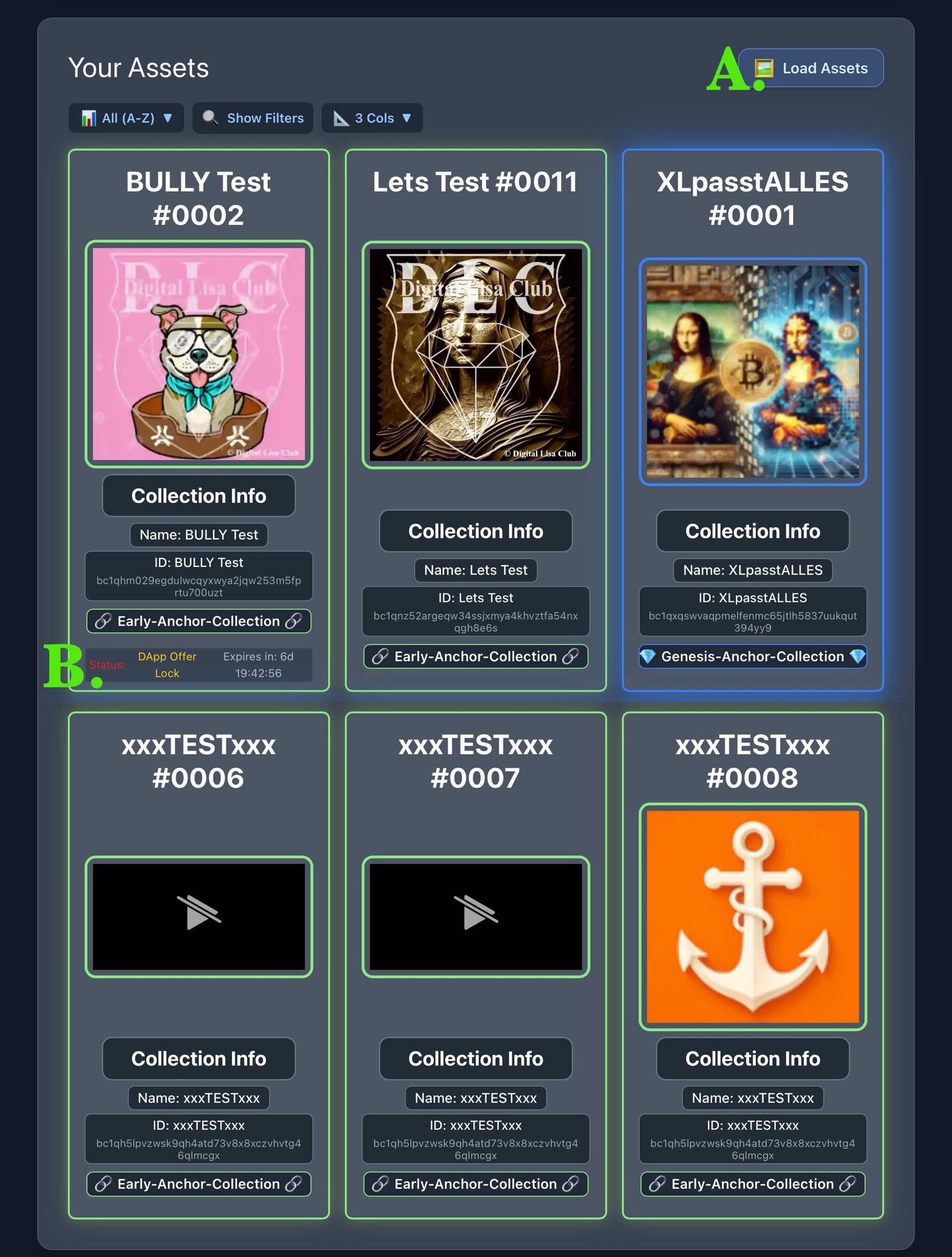
Abgerufen werden die locks durch klick auf den buttonA.Load Locked
Die Cards haben wieder dynamische Buttons
Alle wichtigen Infos sehen sie im Detail wieder auf den jeweiligen Modals der Cards wenn sie eine anklicken
🎬 Auch hierzu finden sie wieder mehr informationen in dem Detailvideo
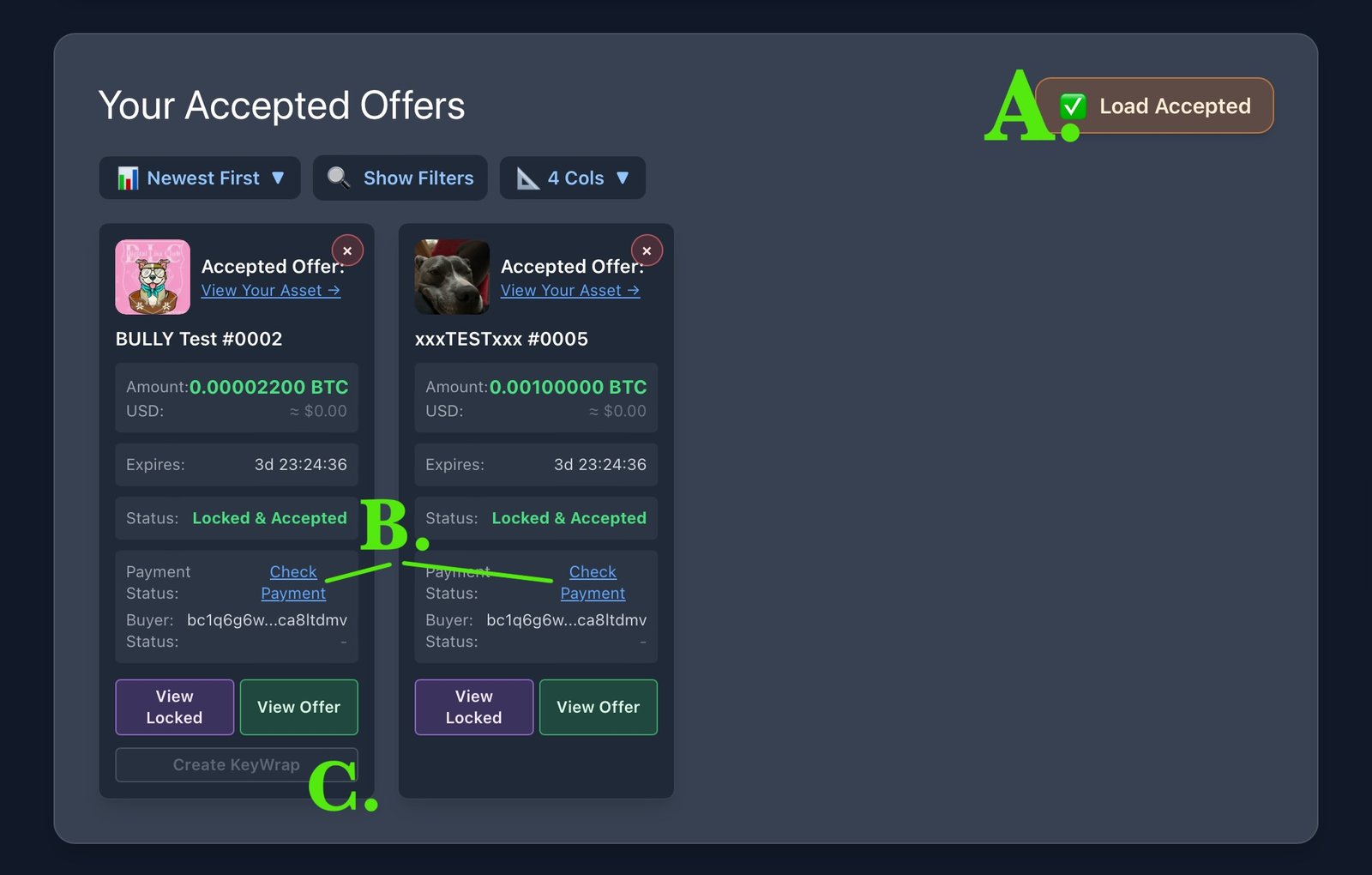
Mit einem Klick aufA.Load Accepted rufen sie alle aktiven Accepted Offers ab
Was sind Accepted Offers?
Wenn sie ein DApp Offer oder Lend Offer bekommen und das annehmen wollen dann müssen sie zuerst einen Lock erstellen
Wenn der Lock dann live auf Arweave ist (die Bestätigung dass der Anchor locked ist) können sie erst die Accepted erstellen
Wenn diese dann auf Arweave Live ist (Uploadet und in der Blockchain bestätigt) sieht der Käufer in der Accepted.html die Zahlungsaufforderung
💰 Payment Check
Ob der Käufer die Bitcoin Transaktion getätigt hat können sie mit demB.Check Payment Button prüfen
Sobald die Transaktion im Bitcoin Netzwerk ist sehen sie das
Wenn die Transaktion dann in 3 Blöcken bestätigt wurde gilt die Zahlung als abgeschlossen
Sie haben den ausgemachten Betrag dann in ihrer Wallet
📋 Nach der Zahlung
Danach kann der Käufer die neue Ownership uploaden
Sobald er das für ein DApp Offer gemacht hat wird der Anchor nicht mehr bei ihren Assets gezeigt weil der Kauf abgeschlossen ist. Wenn ein Lend Requests bezahlt wurde sehen sie den ANchor noch bei ihren Assets und auch das Offer / Lock & Accepted. Die ansihct ist aber leicht transparent und zeigt einen Roten Lent Text weil der Anchor verliehen ist. Sobald die Lend Duration ausgelaufen ist sehen sie ihr Asset wieder ganz normal.
🔐 KeyWrap
Wenn der zu verkaufende Anchor ein verschlüsseltes File gelinkt hat sehen sie beiC.den grauen Create KeyWrap Button zur Info
Wenn die Accepted Card diesen Button nicht zeigt ist für sie nichts weiter zu tun
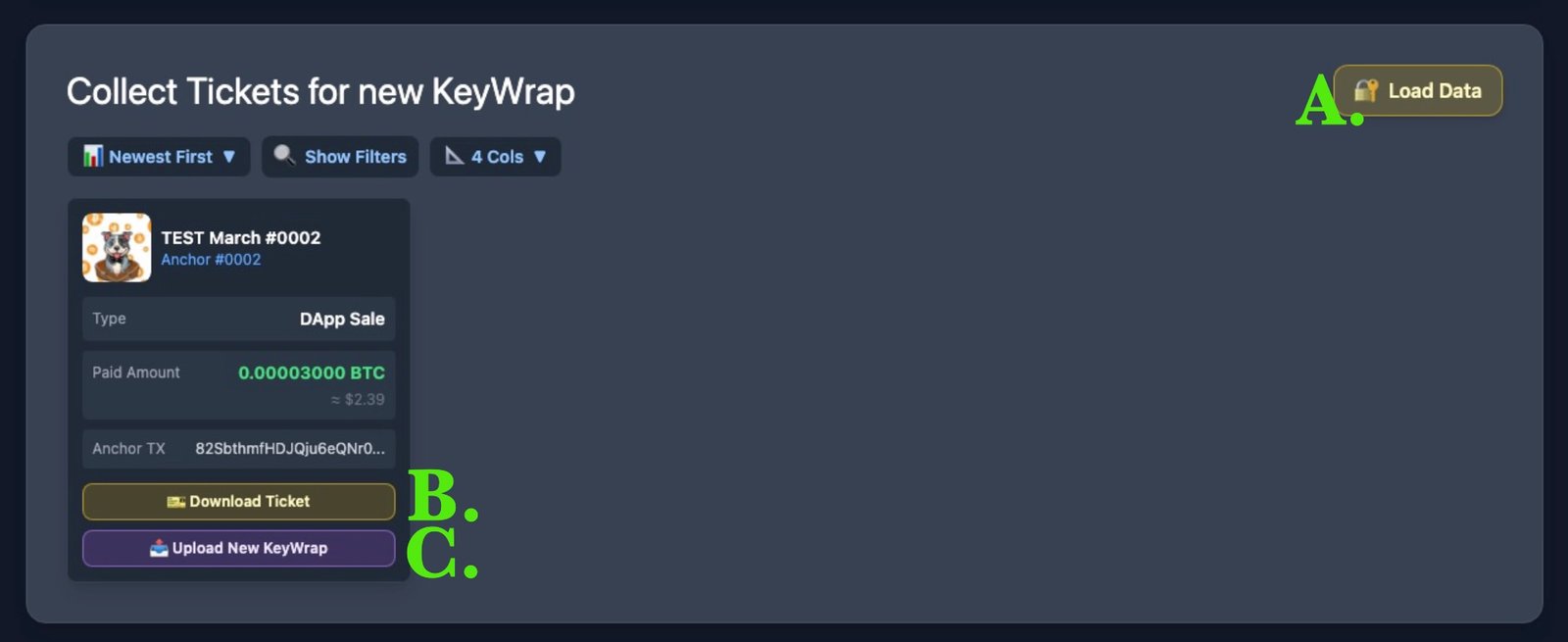
Wenn es den Button gibt dann sollten sie nachdem sie den ausgemachten Betrag für den Anchor erhalten haben schnellstmöglich bei 7. Collect Tickets for new KeyWrap eine neue KeyWrap für den Käufer erstellen
Wenn sie das nicht machen kann es zu Einschränkungen in der DApp für ihre Address kommen
Wenn eine Card erscheint bedeutet dass das sie für diesen Anchor eine KeyWrap erstellen müssen. Dazu benötigen sie das Ticket des neuen Besitzers und die KeyWrap die auf ihre Adresse lautet.
Um beides zu erhalten klicken sie einfachB.Download Ticket
Erstellen sie die neue KeyWrap.
Anschliessend Uploaden sie die neue KeyWrap mit dem ButtonC.