
🔑 Anchor Key OFFLINE
Die App wird meist zusammen mit der AnchorKey Online verwendet wobei die OFFLINE für sensible Inhalte genutzt wird.
| Nr. | Card | Beschreibung |
|---|---|---|
| 1 | Header Card | App-Titel, AnchorVerse Logo, Wallet-Connect Button |
| 2 | Generate Encryption Keypair | KeyPair für ENC-Wallet erstellen bzw Importieren |
| 3 | Create KeyWrap JSON | Neue KeyWrap erstellen |
| 4 | Create Ticket.json for Creator / Seller | Neues Ticket erstellen |
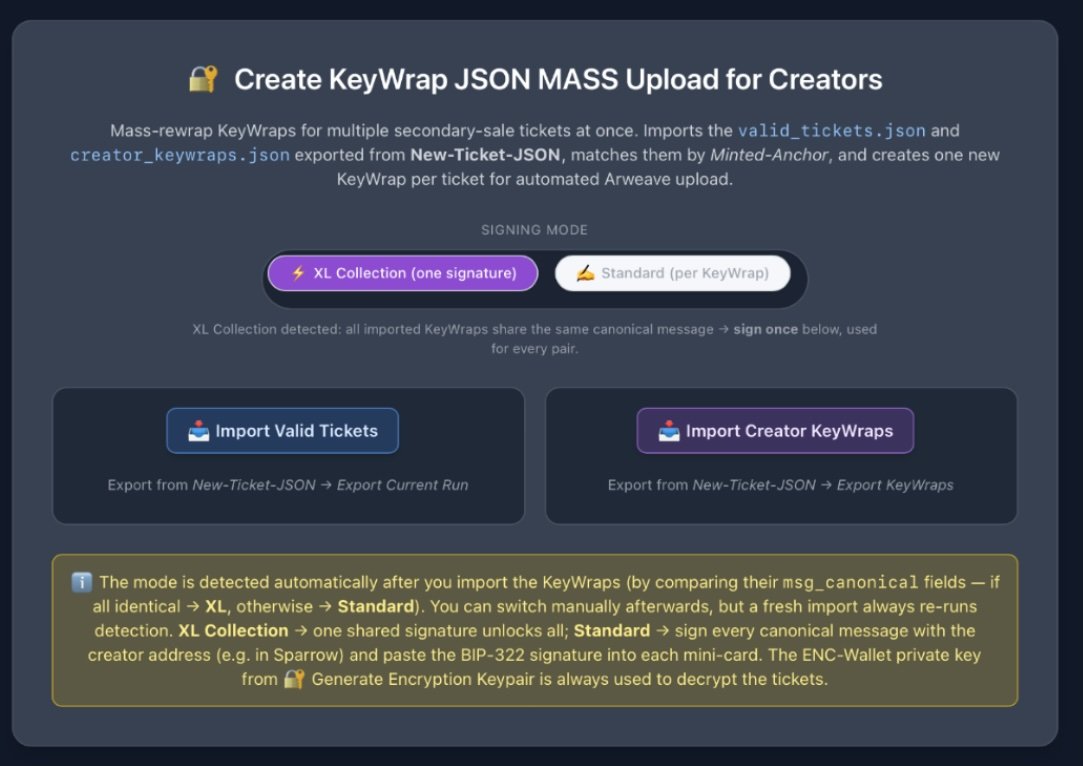
| 5 | Create KeyWrap JSON MASS Upload for Creators | KeyWrap erstellen für Creators einer Kollektion |
| 6 | Privacy Policy | Datenschutzbestimmungen |
| 7 | Legal Notice | Rechtliche Hinweise & Haftungsausschluss |
👉 Klicke auf eine Zeile in der Tabelle, um zur entsprechenden Detail-Card zu springen.
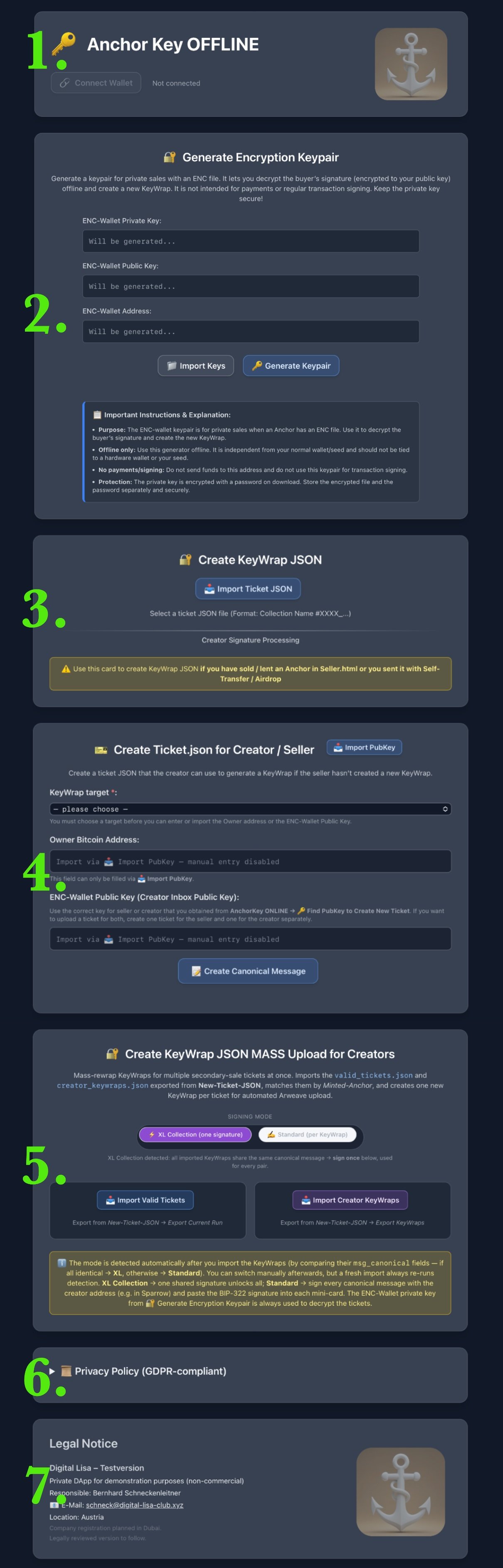
Klicken zum Vergrößern
Diese DApps fragen direkt von arweave.net die Daten ab.
Diese DApps rufen die benötigten Daten vom AnchorVerse Gateway ab.
Geprüfte Daten
TX auf Arweave der DApp:
XXXXXXXXXXXxxxXXXXXxxXXXXX
HASH der DApp:
Xxxxxyyxyyyyxxxxxyyxxxxxxyyxxx
1️⃣ Header Card
Die Header Card ist der Einstiegspunkt in die App.
Funktion
- • Zeigt App-Titel und AnchorVerse Logo
- • Wallet-Connect Button wird nicht benötigt und ist daher deaktiviert
Wichtig
- • Arweave Wallet wird für Datenspeicherung durch Uploads der Daten auf die Blockchain benötigt
- • Bitcoin Wallet wird NICHT verbunden (Signaturen extern)
2️⃣ Generate Encryption Keypair
Es gibt hier 2 Möglichkeiten wie man diese Funktion nutzen kann:
Möglichkeit 1: KeyPair generieren und sichern
- Klicken Sie auf Generate Keypair
- Danach auf den Download Encrypted Keypair Button
- Im Anschluss ein Passwort wählen, das die Download-Datei, welche den PrivatKey enthält, wieder entschlüsseln kann
Sie erhalten 3 Dateien durch den Download:
- 1. Encrypted_Private_Key_2026-05-05.txt
- 2. Password_For_Encrypted_Key_2026-05-05.txt
- 3. PubKey+Address-for-Import_2026-05-05.txt
Datei 1 muss getrennt von den anderen Dateien aufbewahrt werden. Am besten nutzen Sie 2 getrennte USB-Sticks und verwahren beide an unterschiedlichen sicheren Orten.
Möglichkeit 2: KeyPair importieren
- Klicken Sie auf den Import Keys Button und wählen Sie die Datei 1. Encrypted_Private_Key_2026-05-05.txt, die Sie sicher auf einem USB-Stick verwahrt haben
- Geben Sie im nächsten Schritt das Passwort ein, das die Datei entschlüsselt
- Das Passwort finden Sie auf dem getrennt aufbewahrten USB-Stick in der Datei 2. Password_For_Encrypted_Key_2026-05-05.txt
- Bestätigen Sie mit dem Decrypt & Import Button
🎬 Detailbeschreibung im Video
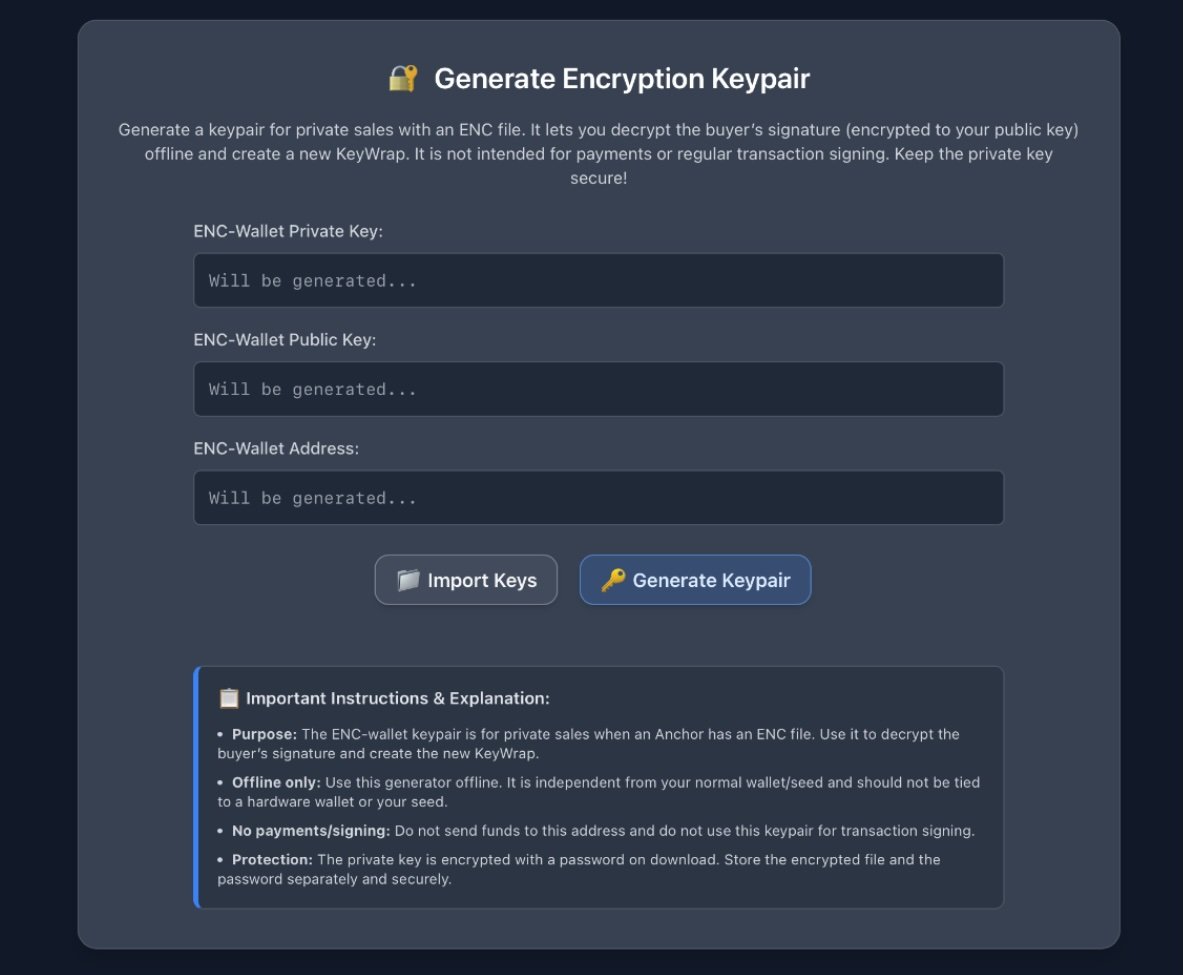
Klicken zum Vergrößern
3️⃣ Create KeyWrap JSON
Wenn Sie einen Anchor verkauft, verliehen oder durch Self-Transfer / Airdrop veräußert haben, dann können Sie hier für den neuen Besitzer die KeyWrap erstellen, die dieser benötigt, um das HQ-ENC File des Anchors zu entschlüsseln.
Sie müssen zuerst bei 2️⃣ Generate Encryption Keypair das KeyPair Ihres aktuellen ENC-Wallets importieren.
Wenn Sie nicht sicher sind, welches KeyPair das aktuelle ist, dann nutzen Sie die Funktion Find PubKey to Create New Ticket in der AnchorKey ONLINE.
Danach importieren Sie durch Klick auf Import Ticket JSON das Ticket des neuen Besitzers und erstellen die neue KeyWrap.
ℹ️ Um KeyWrap & Ticket zu verstehen, lesen Sie:
🎬 Detailbeschreibung im Video
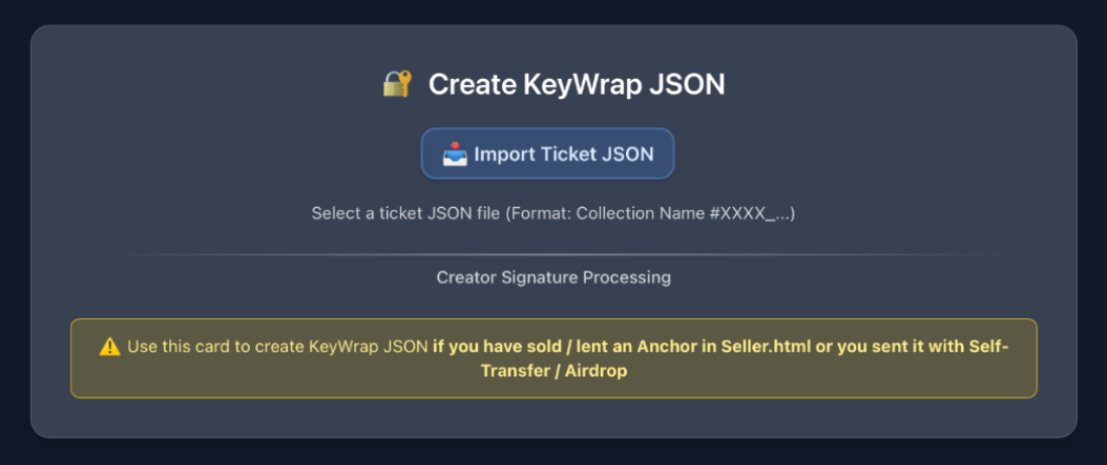
Klicken zum Vergrößern
4️⃣ Create Ticket.json for Creator / Seller
Wenn ein Verkäufer keine KeyWrap erstellt hat für Ihren gekauften Anchor oder einmal kein Ticket erstellt wurde, können Sie ein neues Ticket hier erstellen.
Ein Ticket enthält immer eine verschlüsselte Signatur, welche zu einem PublicKey verschlüsselt wurde.
Das bedeutet, dass nur der Inhaber des zum PublicKey gehörenden PrivateKey das Ticket entschlüsseln kann.
Daher müssen Sie hier zuerst bei KeyWrap target: auswählen, ob Sie das Ticket für den Creator oder den Verkäufer erstellen wollen.
Danach klicken Sie auf den Import PubKey Button und importieren Sie die Datei, die Sie zuvor in AnchorKey ONLINE bei Find PubKey to Create New Ticket erstellt haben.
Danach klicken Sie auf den Create Canonical Message Button und folgen Sie den weiteren Schritten, bis Sie das Ticket erstellt haben.
🎬 Detailbeschreibung im Video
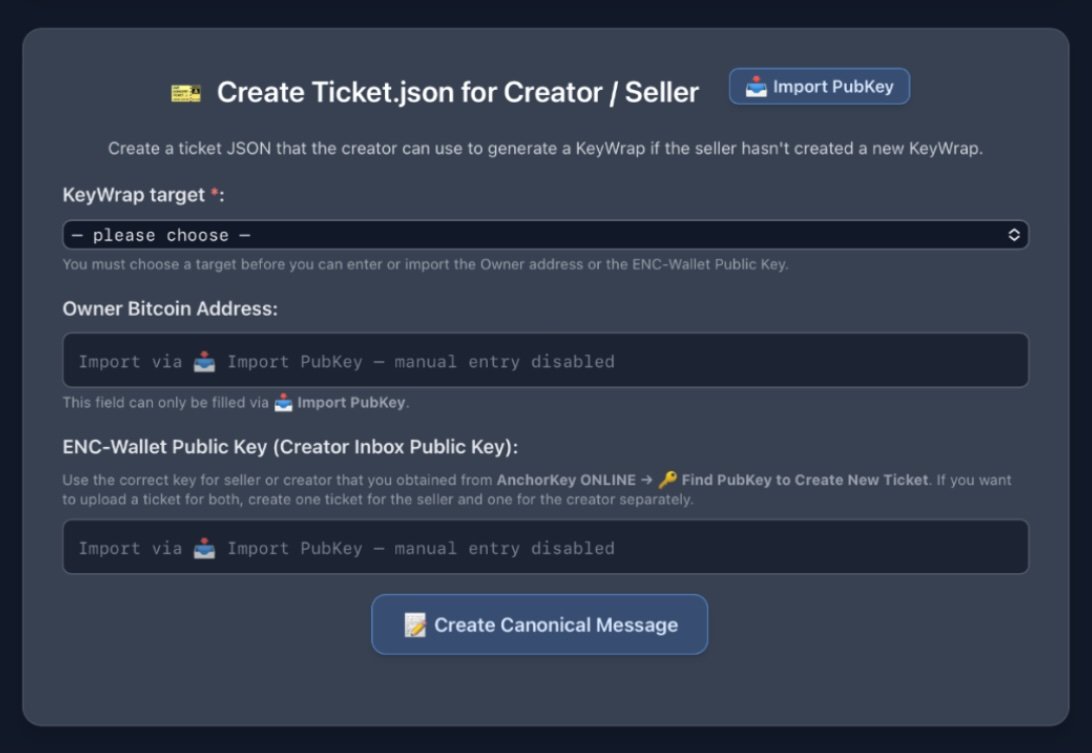
Klicken zum Vergrößern
5️⃣ Create KeyWrap JSON MASS Upload for Creators
Diese Funktion wird von einem Creator einer Kollektion genutzt, wenn dieser für neue Besitzer, die keine KeyWrap haben, eine erstellt.
🎬 Detailbeschreibung im Video
Klicken zum Vergrößern
6️⃣ Privacy Policy & 7️⃣ Legal Notice
📝 Zweck
- • Informationen zur Datenverarbeitung
- • Datenschutzbestimmungen der App
- • Rechtliche Hinweise und Disclaimer
⚠️ Wichtig
- • Bitte lies diese Card sorgfältig durch
- • Diese Informationen sind rechtlich bindend